# Подключение к серверу через SSH

<figure><img src="https://1083642673-files.gitbook.io/~/files/v0/b/gitbook-x-prod.appspot.com/o/spaces%2FV74PkAtN2kO6QcoaSgpR%2Fuploads%2FAdk8057jeq3VjHYO3EJf%2FSSH%20Connect.png?alt=media&#x26;token=78a650a9-6da8-4616-8929-f4f31861ef32" alt=""><figcaption></figcaption></figure>

Мы рекомендуем использовать программу для подключения от [Termius](https://termius.com/download/windows).

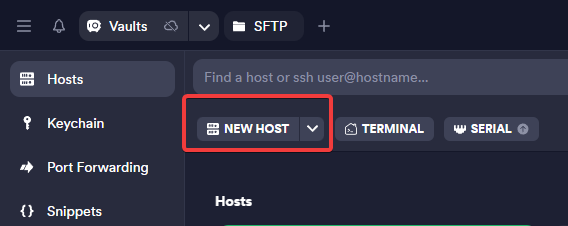
После того, как мы скачали программу нам необходимо нажать на New host.

<figure><img src="https://1083642673-files.gitbook.io/~/files/v0/b/gitbook-x-prod.appspot.com/o/spaces%2FV74PkAtN2kO6QcoaSgpR%2Fuploads%2FnYYNdWeRin6At469Hr1X%2Fimage.png?alt=media&#x26;token=6865d39f-98c0-487d-8c16-d2254351c45b" alt=""><figcaption></figcaption></figure>

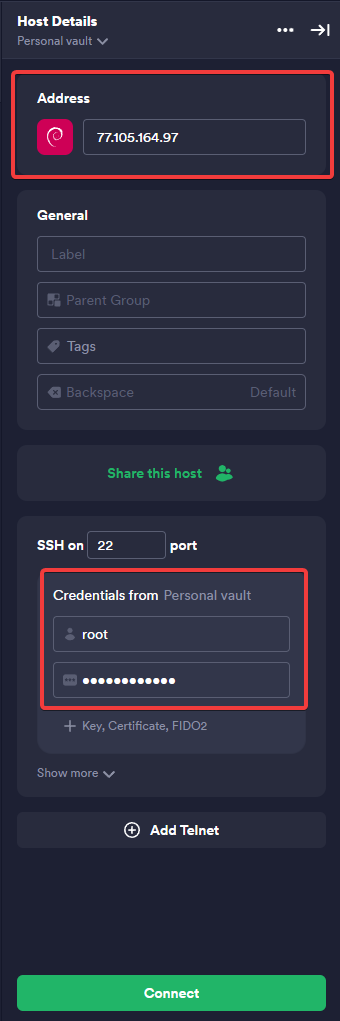
В открывшемся боковом меню заполняем обязательные 3 поля, а именно: IP, Username, Password.

<figure><img src="https://1083642673-files.gitbook.io/~/files/v0/b/gitbook-x-prod.appspot.com/o/spaces%2FV74PkAtN2kO6QcoaSgpR%2Fuploads%2FnyMnPgKVS3jo3iXaMC37%2Fimage.png?alt=media&#x26;token=0563b12c-7266-4d7b-8819-3b5b78192ca0" alt=""><figcaption></figcaption></figure>

Готово, теперь нажимает Connect.

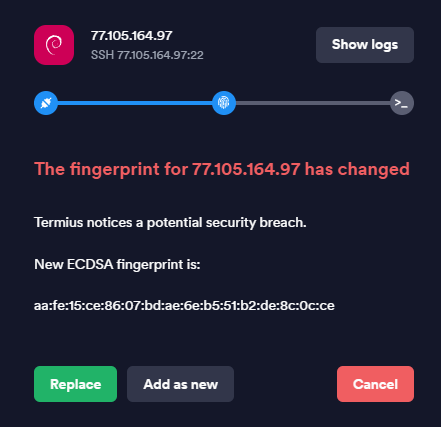
Здесь высвечивается предупреждение, не стоит обращать внимания и нажимаем Add as new.

<figure><img src="https://1083642673-files.gitbook.io/~/files/v0/b/gitbook-x-prod.appspot.com/o/spaces%2FV74PkAtN2kO6QcoaSgpR%2Fuploads%2FNNz9gKBNgjEZaZVEgrvJ%2Fimage.png?alt=media&#x26;token=a879b158-014f-4348-8fc4-eee0e5945634" alt=""><figcaption></figcaption></figure>

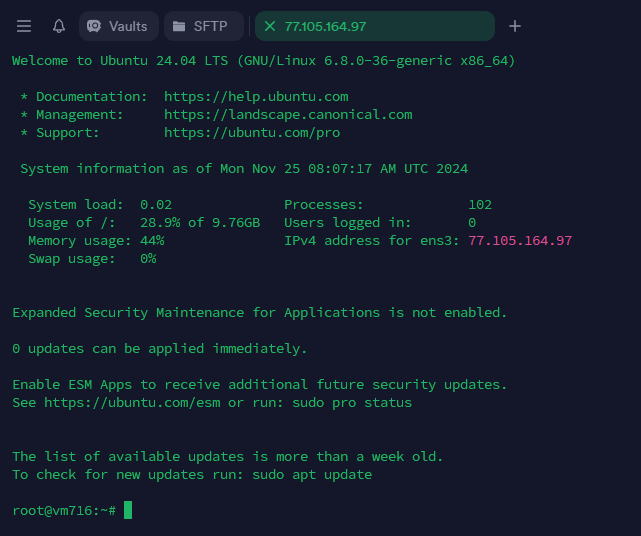
Готово! Мы попали на сервер и можем начинать свою работу.

<figure><img src="https://1083642673-files.gitbook.io/~/files/v0/b/gitbook-x-prod.appspot.com/o/spaces%2FV74PkAtN2kO6QcoaSgpR%2Fuploads%2FacRnsdsAFoonDOzJ4uV8%2Fimage.png?alt=media&#x26;token=5a78b9b6-3f3f-402f-b250-a475d53c035e" alt=""><figcaption></figcaption></figure>